


🗄️
เรียนรู้ Node-RED และฐานข้อมูล MySQL (MariaDB)
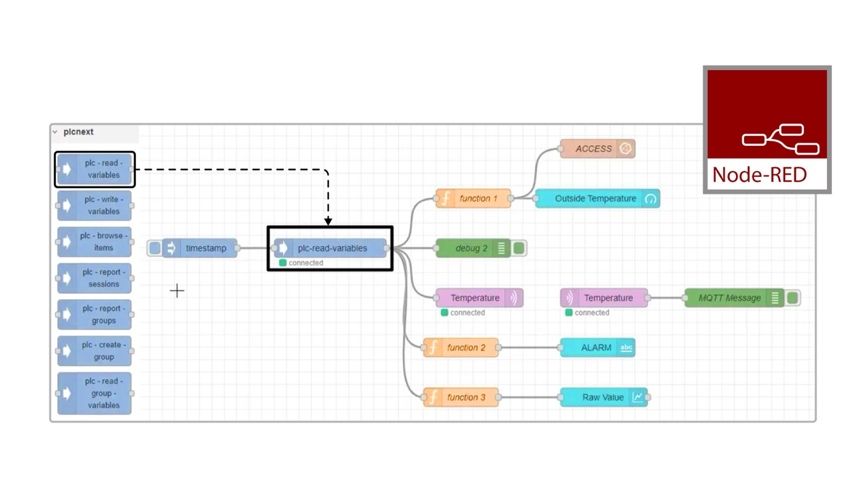
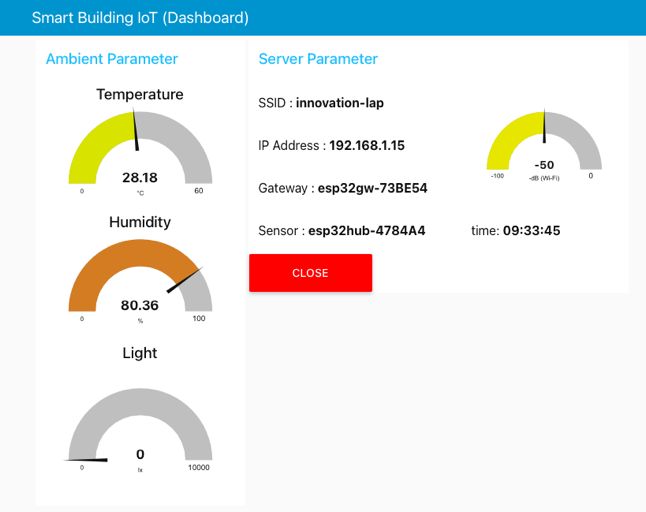
รูปที่ 15.1 แสดง Flow Diagram บน Node-RED สำหรับรับค่าและแสดงผลข้อมูลบน
Dashboard.
🗄️15.1 บทนำ
การจัดการและแสดงผลข้อมูลที่ได้รับจากอุปกรณ์ IoT ในระบบ Smart Building
มีความสำคัญอย่างยิ่ง โดยเฉพาะเมื่อข้อมูลจากเซนเซอร์ถูกส่งผ่าน Gateway มายังระบบเครือข่าย
ผู้ใช้งานจำเป็นต้องมีเครื่องมือที่ช่วยในการตรวจสอบ วิเคราะห์ และจัดเก็บข้อมูลอย่างเป็นระบบ
ในบทนี้จะกล่าวถึง 2 เครื่องมือหลัก คือ Node-RED และ MySQL
ซึ่งเป็นเทคโนโลยีโอเพนซอร์สที่ได้รับความนิยมสูงในระบบ IoT •
Node-RED คืออะไร
Node-RED คือเครื่องมือสำหรับการพัฒนาแอปพลิเคชัน IoT โดยใช้แนวคิด Flow-based
Programming ซึ่งใช้การลากและเชื่อมต่อ node แทนการเขียนโค้ดจำนวนมาก
ผู้ใช้งานสามารถเชื่อมต่ออุปกรณ์ต่าง ๆ ได้อย่างง่ายดาย เช่น MQTT, HTTP, Serial, GPIO
หรือฐานข้อมูลต่าง ๆ
Node-RED พัฒนาโดย IBM และกลายเป็นโอเพนซอร์สที่มีการใช้งานแพร่หลายทั่วโลก
เหมาะสำหรับผู้เริ่มต้นไปจนถึงนักพัฒนามืออาชีพ
Node-RED Dashboard คืออะไร
Dashboard เป็น plugin ของ Node-RED ที่ช่วยให้ผู้ใช้งานสร้างอินเทอร์เฟซผู้ใช้ (UI)
ได้ทันทีผ่าน web browser โดยไม่ต้องเขียนโค้ด HTML เอง รองรับ widget หลากหลาย
เช่น:
-
Gauge (แสดงค่าตัวเลข)
-
Chart (แสดงกราฟ)
-
Text (แสดงข้อความ)
-
Switch/Slider (ควบคุมอุปกรณ์)
เหมาะอย่างยิ่งสำหรับการแสดงผลข้อมูลจากเซนเซอร์แบบ Real-Time
| คุณสมบัติ | Node-RED | ThingSpeak | Blynk |
|---|---|---|---|
| ประเภทแพลตฟอร์ม | Flow-based Programming (พัฒนาแอป IoT แบบลากวาง) | Cloud Platform สำหรับวิเคราะห์และแสดงผลข้อมูล IoT | Mobile IoT App Builder (ออกแบบ UI ผ่านแอปมือถือ) |
| ติดตั้ง/โฮสต์ | ติดตั้งได้เอง (เช่น บน Raspberry Pi, Server) | ใช้งานผ่าน Cloud ของ MathWorks | ใช้งานผ่าน Cloud ของ Blynk หรือ Server ส่วนตัว |
| ความง่ายในการใช้งาน | ปานกลาง (ต้องเข้าใจ logic flow) | ง่าย (เน้นกราฟ วิเคราะห์ข้อมูล) | ง่ายมาก (ลากวาง widget บนมือถือ) |
| การแสดงผลข้อมูล (Dashboard) | มี Dashboard plugin เสริม สร้าง UI ได้หลากหลาย | มีการแสดงผลกราฟและวิเคราะห์ในตัว | มี UI Widget หลากหลายบนมือถือ |
| ความสามารถในการประมวลผลข้อมูล | สูง (สามารถเขียน function เพิ่มเติมได้) | ปานกลาง (เหมาะกับการ Plot ข้อมูล, MATLAB support) | จำกัด (เหมาะกับ UI ไม่เน้น logic ซับซ้อน) |
| การเชื่อมต่อกับ MQTT | รองรับเต็มรูปแบบ | รองรับบางส่วน | รองรับ MQTT และ HTTP API |
| เหมาะกับใคร | กพัฒนาที่ต้องการควบคุมระบบ IoT เองและ Custom ได้สูง | ผู้เริ่มต้นที่ต้องการวิเคราะห์ข้อมูล IoT แบบง่าย ๆ | ผู้ที่ต้องการ UI สวยและง่ายบนมือถือโดยไม่เขียนโค้ด |
| ค่าใช้จ่าย | ฟรี (Open Source) | มีทั้งฟรีและเสียเงิน (ฟรีจำกัด channel) | มีแบบฟรีและเสียเงิน |
ตารางที่ 15.1 เปรียบเทียบ Node-RED กับ platform อื่น
🗄️สรุปเหตุผลที่เลือกใช้ Node-RED
1. ใช้งานง่ายด้วยการลากวาง (Visual Programming): Node-RED
ใช้การเขียนโปรแกรมแบบ Flow-based เหมาะสำหรับผู้เริ่มต้นและผู้สอนที่ต้องการให้
ผู้เรียนเข้าใจการเชื่อมโยงข้อมูลโดยไม่ต้องเขียนโค้ดซับซ้อน
2.รองรับ MQTT ซึ่งเป็นมาตรฐาน IoT: ใช้เชื่อมต่อกับ Gateway และ Sensor
ได้โดยตรงผ่านโปรโตคอล MQTT ที่เป็นหัวใจหลักของระบบ IoT ในชุดฝึกของเรา
3.มี Dashboard สำหรับแสดงผลข้อมูลแบบ Real-Time:
ผู้เรียนสามารถออกแบบและดูค่าต่าง ๆ เช่น อุณหภูมิ ความชื้น แสง ฯลฯ
ได้ทันทีผ่านเว็บเบราว์เซอร์
4.รองรับการเชื่อมต่อกับฐานข้อมูล MySQL: สามารถบันทึกข้อมูลจาก Gateway
ลงฐานข้อมูลเพื่อวิเคราะห์ย้อนหลังและใช้งานร่วมกับระบบอื่น ๆ ได้
5.ติดตั้งและใช้งานบน Raspberry Pi ได้อย่างมีประสิทธิภาพ: เหมาะกับระบบฝึกปฏิบัติที่ใช้
Raspberry Pi เป็นศูนย์กลางการประมวลผลและแสดงผล
6.ชุมชนผู้ใช้กว้างและมีตัวอย่างมาก: ทำให้ง่ายต่อการพัฒนา เรียนรู้
และแก้ปัญหาเมื่อมีข้อสงสัย
จึงกล่าวได้ว่า Node-RED เป็นเครื่องมือที่เหมาะสมที่สุดในการจัดการข้อมูล IoT
และแสดงผลในระบบ Smart Building สำหรับผู้เรียนระดับมัธยม อาชีวะ และมหาวิทยาลัย
ทั้งในเชิงเทคนิคและด้านการเรียนรู้แบบบูรณาการ.
MySQL คืออะไร?
MySQL (อ่านว่า “มายเอสคิวแอล” หรือ “มายซีเควล”)
คือระบบบริหารจัดการฐานข้อมูลเชิงสัมพันธ์ (Relational Database Management System:
RDBMS) แบบ Open Source ที่ได้รับความนิยมมากที่สุดในโลก โดยพัฒนาในภาษาซี
และในปัจจุบันอยู่ภายใต้การดูแลของบริษัท Oracle Corporation
รูปที่ 15.2 แสดงภาพสัญลักษณ์ของ MySQL ฐานข้อมูลยอดนิยมสำหรับงาน IoT และ Smart
Building.
MySQL มีหน้าที่หลักคือ จัดเก็บ จัดการ และเรียกใช้งานข้อมูลในรูปแบบของตาราง
ซึ่งเหมาะสำหรับระบบที่ต้องมีการจัดเก็บข้อมูลขนาดใหญ่ เช่น ระบบเว็บไซต์ ระบบบัญชี ระบบ IoT
ฯลฯ
คุณสมบัติเด่นของ MySQL
-
ฟรีและเป็นโอเพนซอร์ส: สามารถดาวน์โหลดใช้งานได้ฟรี
มีเวอร์ชันเชิงพาณิชย์ให้เลือกหากต้องการฟีเจอร์ขั้นสูง -
รองรับคำสั่ง SQL มาตรฐาน: ใช้ภาษา SQL (Structured Query Language)
ในการจัดการฐานข้อมูล เช่น SELECT, INSERT, UPDATE, DELETE -
ประสิทธิภาพสูง: ทำงานได้รวดเร็ว รองรับข้อมูลจำนวนมาก
-
รองรับหลายแพลตฟอร์ม: ใช้งานได้บน Windows, Linux, macOS และ Raspberry
Pi -
รองรับการทำงานแบบ Client–Server: ระบบ IoT
สามารถส่งข้อมูลจากอุปกรณ์ปลายทางมายังเซิร์ฟเวอร์ได้แบบ Real-Time
MySQL กับงาน Smart Building IoT
-
ในระบบ Smart Building IoT ฐานข้อมูล MySQL มีบทบาทสำคัญในการ:
-
จัดเก็บข้อมูลเซนเซอร์ เช่น อุณหภูมิ ความชื้น แสง เสียง ฯลฯ
-
จัดเก็บข้อมูลจาก Gateway ที่ส่งผ่าน MQTT
-
รองรับการวิเคราะห์ย้อนหลัง (Historical Analysis)
-
แสดงผลผ่าน Dashboard ด้วย Node-RED
-
สร้างระบบแจ้งเตือนหรือเงื่อนไขการควบคุมอัตโนมัติ
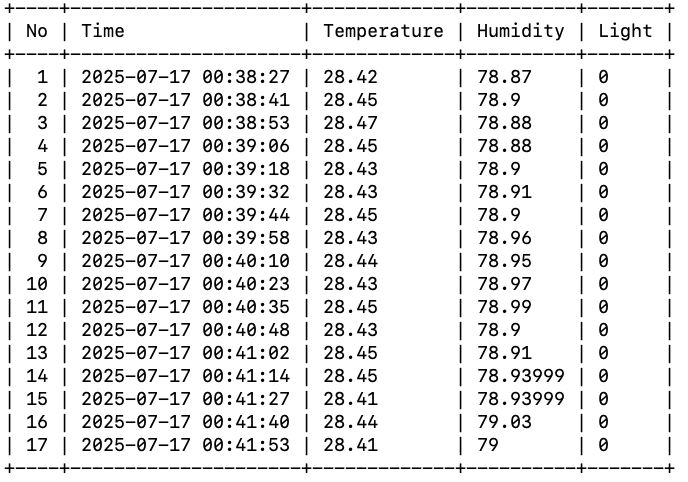
รูปที่ 15.3 ตัวอย่างข้อมูลเซนเซอร์จากฐานข้อมูล.
จุดเด่นและข้อจำกัดของ MySQL
| จุดเด่น | ข้อจำกัด |
|---|---|
| ใช้งานง่ายและมีเอกสารประกอบมาก | ไม่เหมาะกับงานที่ต้องการการจัดเก็บข้อมูลแบบ Time Series อย่างละเอียดสูง |
| มีเครื่องมือ GUI เช่น phpMyAdmin, MySQL Workbench | ความสามารถด้าน Replication และ Scaling ยังไม่ยืดหยุ่นเท่า PostgreSQL |
| เหมาะกับการทำงานร่วมกับ Node-RED และ IoT | ไม่เหมาะกับการวิเคราะห์ข้อมูลแบบ Big Data โดยตรง |
ตารางที่ 15.2 จุดเด่นและข้อจำกัดของ MySQL
🗄️ตัวอย่างระบบที่ใช้ MySQL
-
ระบบเว็บไซต์ (WordPress, Joomla)
-
ระบบสต๊อกสินค้า
-
ระบบ Smart Home / Smart Building
-
ระบบ IoT เก็บข้อมูลเซนเซอร์
หมายเหตุ: เราใช้ MariaDB บน Raspberry Pi
ในระบบ Smart Building IoT ที่ใช้ Raspberry Pi เป็นเซิร์ฟเวอร์หลัก เราเลือกใช้
MariaDB ซึ่งเป็นระบบฐานข้อมูลที่พัฒนาต่อจาก MySQL
โดยยังคงความสามารถและความเข้ากันได้กับ MySQL อย่างแทบไม่แตกต่าง
MariaDB มีข้อดีที่เหมาะสมกับระบบฝังตัว เช่น:
-
ติดตั้งง่าย ใช้งานบน Raspberry Pi ได้ดี
-
รองรับคำสั่ง SQL และเครื่องมือ GUI เดียวกับ MySQL
-
ฟรี 100% และไม่มีข้อจำกัดด้านลิขสิทธิ์
-
เสถียรและประสิทธิภาพดีในระบบที่มีทรัพยากรจำกัด
ดังนั้น แม้เราจะกล่าวถึง MySQL เป็นหลักในเอกสารนี้ แต่ในการใช้งานจริง เราใช้
MariaDB ซึ่งทำหน้าที่ได้เทียบเท่ากันในทุกด้าน
🗄️15.2 อุปกรณ์ที่ใช้ในการทดลอง
| ลำดับที่ | รายละเอียด |
|---|---|
| 1 | บอร์ด Smart Building IoT (Gateway Board) x 1 |
| 2. | บอร์ด Smart Building IoT (Sensor Board) x 2 |
| 3. | Raspberry Pi |
| 4. | เซนเซอร์ตรวจจับความเข้มแสง(BH1750) x 1 |
| 5. | เซนเซอร์วัดอุณหภูมิและความชื้นในอากาศ(SHT30) x 1 |
ตารางที่ 15.3: รายการอุปกรณ์ที่ใช้ในการทดลอง
🗄️15.3 การเชื่อมต่อกับบอร์ด

รูปที่ 15.4 แสดงการเชื่อมต่อของอุปกรณ์ในระบบ Smart Building IoT เพื่อส่งข้อมูลผ่าน
LoRa และ MQTT
จากโครงสร้างการเชื่อมต่อที่แสดงในรูปที่ 15.4 เราจะใช้ชุดฮาร์ดแวร์และโค้ดเดิมจากบทที่
14 เพื่อส่งข้อมูลจาก Sensor Board ทั้งสองไปยัง Gateway และส่งต่อไปยัง MQTT Broker
บน Raspberry Pi ซึ่งในบทถัดไป เราจะเข้าไปศึกษาโครงสร้างของ Node-RED ที่ทำงานบน
Raspberry Pi Server ว่าประกอบด้วยองค์ประกอบใด และทำงานร่วมกับ MQTT
และฐานข้อมูลได้อย่างไร เพื่อเตรียมพร้อมสำหรับการเขียน Flow
สำหรับการแสดงผลและจัดเก็บข้อมูลในฐานข้อมูลต่อไป.
🗄️15.4 เรียนรู้องค์ประกอบของ Node-RED Flow Diagram
ลำดับขั้นการทดลอง:
-
ตรวจสอบ IP Address ของ Raspberry Pi จากหน้าจอของอุปกรณ์
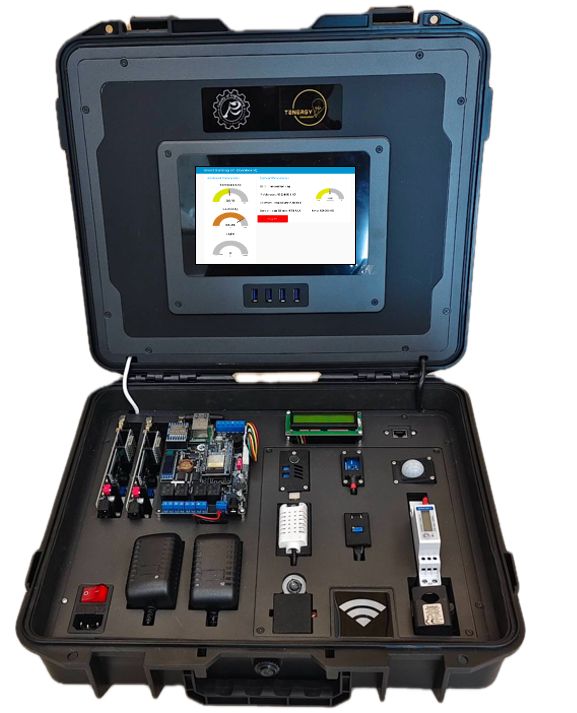
รูปที่ 15.5 ตรวจสอบ IP Address ของ Raspberry Pi จากหน้าจอ
-
เปิด Web Browser จากเครื่องคอมพิวเตอร์ แล้วพิมพ์ เช่น:
http://192.168.1.15:1880/
เพื่อเข้าสู่หน้า Node-RED Editor
-
ศึกษาส่วนประกอบของ Node-RED Flow Diagram จากภาพด้านบน
องค์ประกอบสำคัญของ Node-RED Flow Diagram
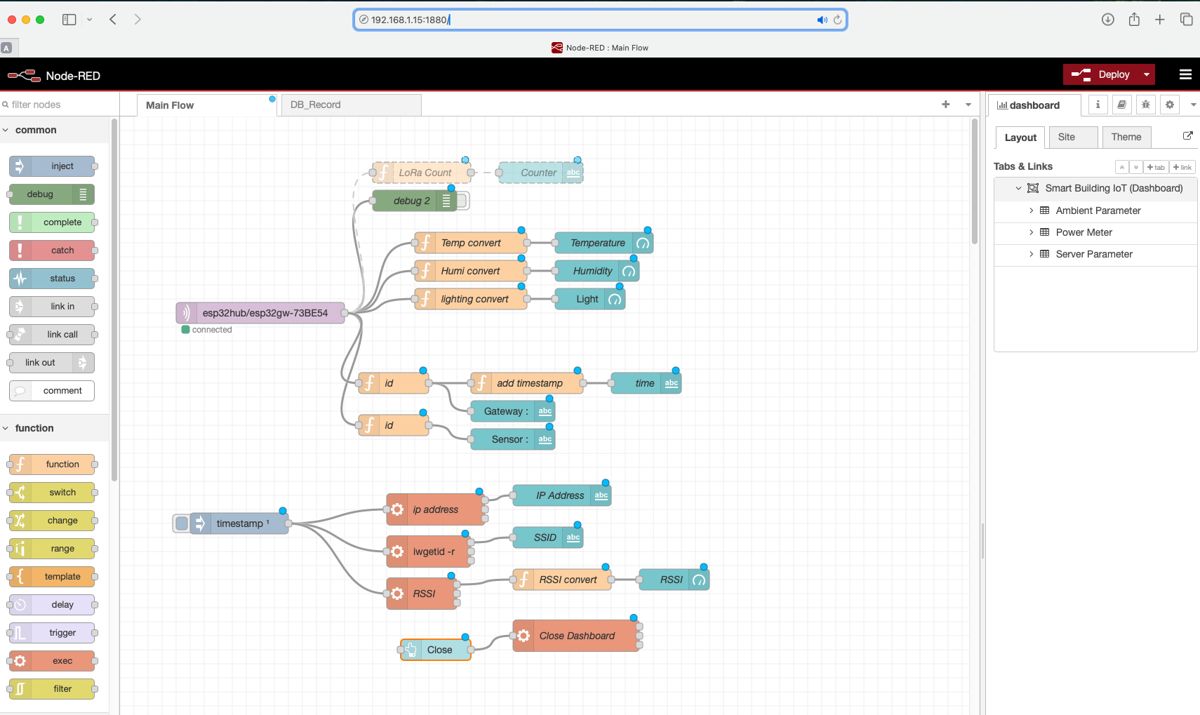
รูปที่ 15.6 แสดง Flow Diagram บน Node-RED สำหรับรับข้อมูลจาก MQTT
และแสดงผลบน Dashboard.
ใน Flow Diagram ที่แสดงมีส่วนประกอบที่สำคัญ ดังนี้:
Node MQTT in (เช่น esp32hub/esp32gw-73BE54)
เป็น node ที่รับข้อมูลจาก Gateway ผ่าน MQTT protocol
Function Node
ใช้สำหรับประมวลผลหรือแปลงค่าข้อมูล เช่น Temp convert, Humid convert,
lighting convert, add timestamp, id, RSSI convert ฯลฯ
Dashboard Node
ใช้แสดงข้อมูลบน Dashboard เช่น Temperature, Humidity, Light, Gateway,
Sensor,time, RSSI, IP Address, SSID
Inject Node
ใช้สำหรับส่ง trigger เข้า flow ด้วยตนเอง เช่น timestamp
Debug Node
ใช้ตรวจสอบค่าที่ส่งผ่านแต่ละ node เช่น debug 2
Layout Panel ด้านขวา
ใช้จัดเรียงข้อมูลบน Dashboard ตามกลุ่ม เช่น:
-
Ambient Parameter
-
Power Meter
-
Server Parameter
ปุ่ม Deploy
ใช้สำหรับบันทึกและนำ flow ที่เขียนไปใช้งานจริง
ภาพรวมของ Flow Diagram นี้แสดงการทำงานของระบบ Smart Building IoT
ที่รับข้อมูลจาก Gateway แล้วประมวลผลและแสดงผลผ่าน Node-RED Dashboard
ได้อย่างเป็นระบบ โดยสามารถต่อยอดในขั้นตอนถัดไปเพื่อบันทึกข้อมูลลงฐานข้อมูล MariaDB
ได้อีกด้วย.
🗄️15.5 อ่านค่าจาก MQTT แล้วแสดงบน Node-RED
หลังจากที่ได้ศึกษาการเชื่อมต่อและโครงสร้าง Flow Diagram ของ Node-RED แล้ว
ขั้นตอนต่อไปคือการ อ่านข้อมูลจาก MQTT Broker ที่รันอยู่บน Raspberry Pi และนำค่าที่ได้มา
แสดงผลผ่าน Node-RED Dashboard โดยใช้ Node ประเภทต่างๆ เช่น mqtt in,
function, gauge, text, debug ฯลฯ
ขั้นตอนการทดลอง
-
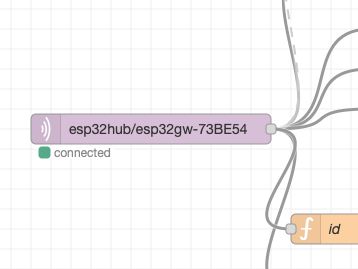
ที่ node mqtt in ที่ตั้งค่าเป็น “esp32hub/esp32gw-xxxxxx”
ดับเบิลคลิ๊กเข้าไปเพื่อดูรายละเอียด
รูปที่ 15.7 แสดง Node mqtt in ที่ใช้รับข้อมูลจาก Gateway ผ่าน Topic
-
ตั้งค่า Node mqtt in
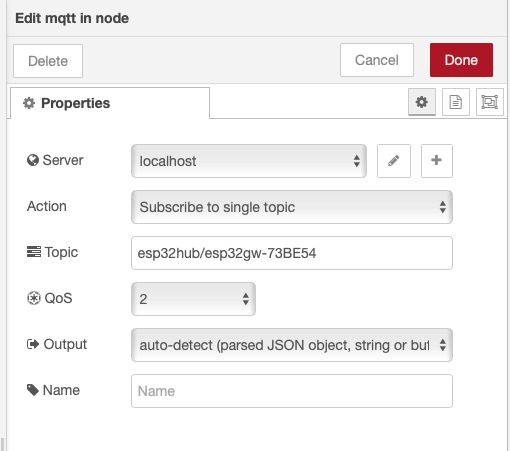
รูปที่ 15.8 ตัวอย่างการตั้งค่า Node mqtt in เพื่อรับข้อมูลจาก Topic ที่กำหนด.
ความหมายของแต่ละค่าการตั้งค่าใน Node mqtt in
-
Server
-
ค่า: localhost
-
-
หมายถึง MQTT Broker ที่ใช้ เชื่อมต่ออยู่ภายในเครื่องเดียวกันกับ Node-RED
(Raspberry Pi) -
หากใช้ Broker ภายนอกต้องใส่ IP หรือ URL เช่น 192.168.1.15 หรือ
broker.hivemq.com
-
Action
-
ค่า: Subscribe to single topic
-
หมายถึง การสมัครรับข้อมูลจาก Topic เดียวในระบบ MQTT
-
นอกจากนี้ยังมีตัวเลือกอื่น เช่น Subscribe แบบหลาย Topic
-
Topic
-
ค่า: esp32hub/esp32gw-73BE54
-
เป็นชื่อช่องทางในการรับข้อมูล (MQTT Topic) จาก Gateway
-
ต้องระบุให้ตรงกับที่ ESP32 Gateway ส่งมาด้วยคำสั่ง
client.publish(…)
-
4.QoS (Quality of Service)
-
0: ส่งแบบไม่รับประกันการถึงปลายทาง
-
1: ส่งจนกว่าจะได้รับการตอบรับ
-
2: ส่งและป้องกันการซ้ำซ้อนโดยสมบูรณ์
-
Output
-
ค่า: auto-detect (parsed JSON object, string or buffer)
-
หมายถึง ให้ Node-RED ตรวจสอบประเภทข้อมูลโดยอัตโนมัติ:
-
หากเป็น JSON จะถูกแปลงเป็น object โดยอัตโนมัติ
-
หากเป็น string หรือ binary จะส่งออกในรูปแบบที่เหมาะสม
คลิกเข้าไปที่สัญลักษณ์ดินสอบ ด้านหลังของ Server: localhost
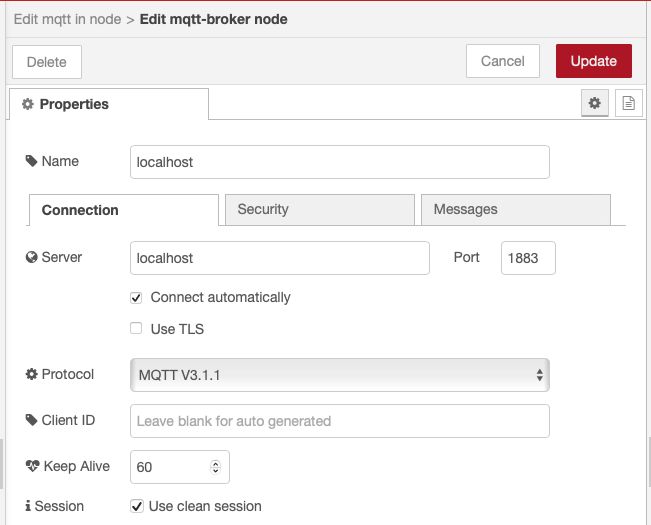
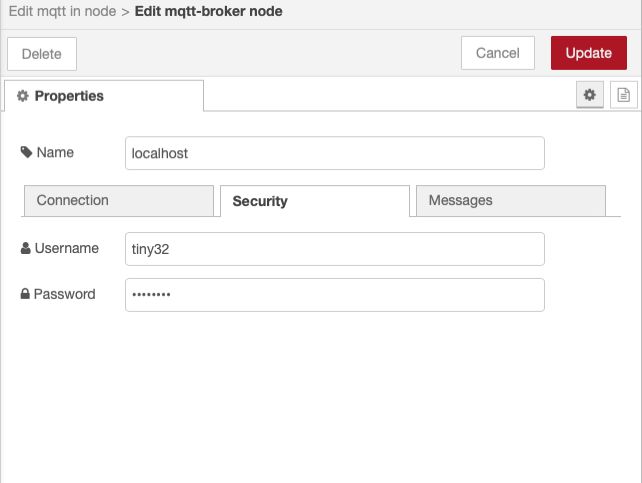
รูปที่ 15.9 ตั้งค่า MQTT Broker เป็น localhost พร้อมใส่ชื่อผู้ใช้และรหัสผ่าน.
Server:
localhost : หมายถึง Broker ทำงานอยู่บนเครื่องเดียวกับ Node-RED (ในที่นี้คือ
Raspberry Pi)Port:
1883 : เป็นพอร์ตมาตรฐานของ MQTT (Non-TLS)
Connect automatically:
ติ๊ก ✔️ : เลือกไว้ เพื่อให้ Node-RED เชื่อมต่อกับ Broker โดยอัตโนมัติเมื่อเริ่มระบบ
Protocol:
MQTT V3.1.1 : เป็นเวอร์ชันมาตรฐานของ MQTT ที่ใช้งานทั่วไป
Keep Alive:
60 : หมายถึงระยะเวลา (วินาที) ที่ client ต้องส่งสัญญาณไปยัง Broker
เพื่อบอกว่ายังออนไลน์อยู่Session:
Use clean session : ถ้าเลือกไว้จะไม่เก็บข้อมูลเดิมจาก session เก่า
-
ส่งค่าที่ได้ไปแสดงผ่าน Dashboard Widget เช่น gauge, text, หรือ chart
เพื่อให้ผู้ใช้สามารถดูผลแบบ real-time ได้
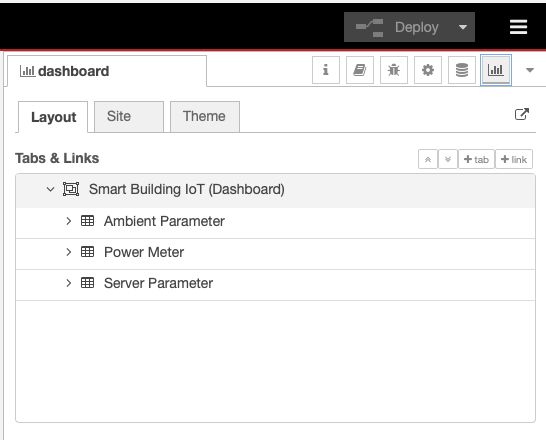
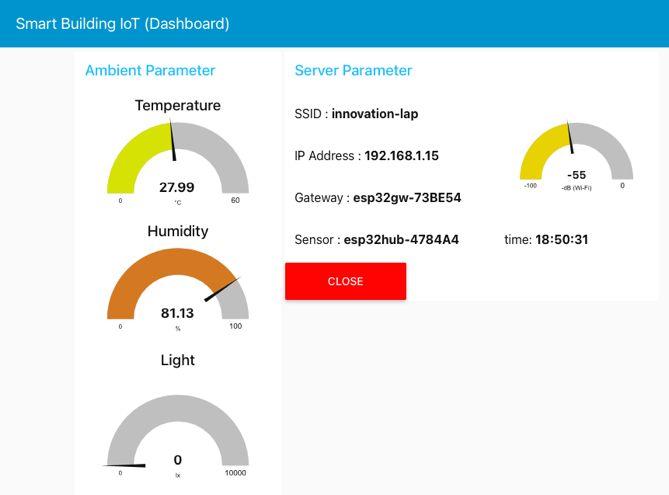
รูปที่ 15.10 แสดงโครงสร้าง Dashboard และตัวอย่าง Widget ที่ใช้แสดงค่าจาก
Sensor
🗄️15.6 การบันทึกข้อมูลลงฐานข้อมูล MySQL
ในหัวข้อนี้ นักศึกษาจะได้เรียนรู้ขั้นตอนการบันทึกข้อมูลที่รับมาจาก MQTT ลงในฐานข้อมูล
MariaDB และการแสดงผลข้อมูลเหล่านั้นในรูปแบบตารางผ่าน Dashboard ของ Node-RED
-
ไปที่แท็บ DB_Record บน Node-RED
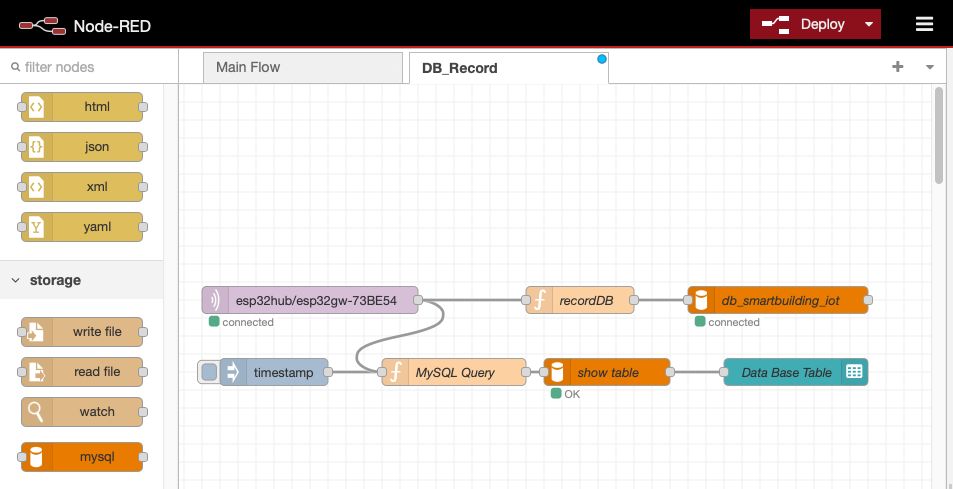
รูปที่ 15.11 บันทึกและแสดงข้อมูลจาก MQTT สู่ฐานข้อมูล MariaDB.
-
แท็บนี้คือ Flow สำหรับจัดการข้อมูลจาก MQTT ที่ส่งมาจาก Gateway ซึ่งประกอบด้วย 2
ส่วนหลัก: -
ส่วนที่ใช้ บันทึกข้อมูล ลงฐานข้อมูล
-
ส่วนที่ใช้ แสดงข้อมูล จากฐานข้อมูลในรูปแบบตาราง
-
ตั้งค่า MySQL Node (MariaDB)
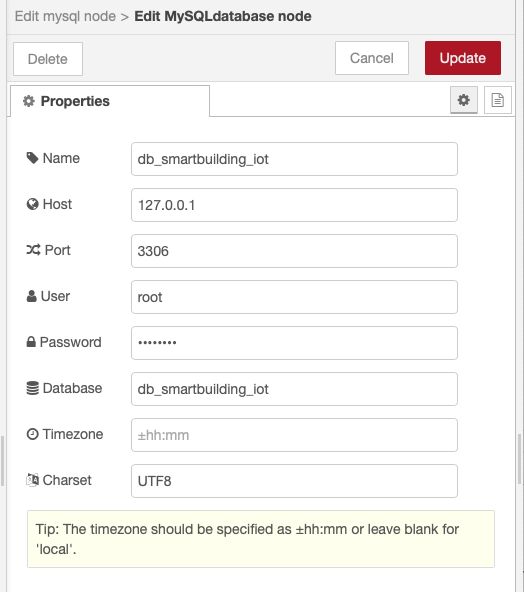
รูปที่ 15.12 แสดงการตั้งค่า MySQL Node เพื่อเชื่อมต่อฐานข้อมูล MariaDB
-
ดับเบิลคลิกที่ Node db_smartbuilding_iot จะพบหน้าต่างตั้งค่า:
-
Host: 127.0.0.1 หรือ localhost
-
Port: 3306 (ค่ามาตรฐานของ MySQL/MariaDB)
-
User: เช่น root
-
Password: admin
-
Database: ชื่อฐานข้อมูลที่ใช้งาน เช่น db_smartbuilding_iot
-
Function Node: recordDB
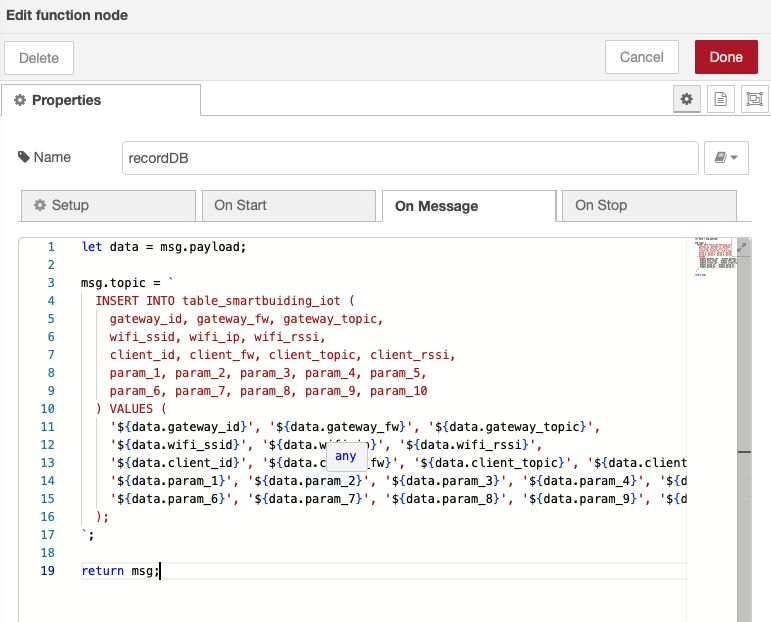
รูปที่ 15.13 แสดงโค้ด Function recordDB สำหรับบันทึกข้อมูลจาก MQTT ลงฐานข้อมูล
MariaDB.
Node นี้จะจัดการ เขียนคำสั่ง SQL เพื่อบันทึกข้อมูลที่ได้จาก MQTT ลงในฐานข้อมูล
รูปแบบคำสั่ง SQL จะเป็น INSERT INTO table_smartbuilding_iot (…) VALUES
(…)ข้อมูลที่บันทึกประกอบด้วยค่า: gateway_id, client_id, wifi_ssid, wifi_rssi
ข้อมูล sensor ได้แก่ param_1 ถึง param_10
-
Function Node: MySQL Query
-
ใช้สำหรับ อ่านข้อมูล ที่บันทึกไว้ในฐานข้อมูล และเตรียมข้อมูลเพื่อแสดงผลบน
Dashboard -
มีการใช้คำสั่ง SQL พร้อมจัดรูปแบบเวลา
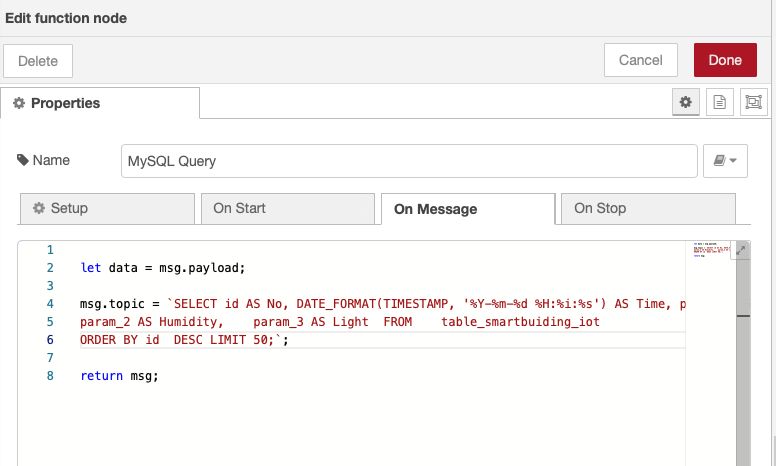
รูปที่ 15.14 แสดง Function Node: MySQL Query
-
ดูข้อมูลใน Dashboard
-
ไปที่หน้า Dashboard แล้วคลิกที่เมนู DataBase
-
จะพบกับ ตารางข้อมูล ที่แสดงผลจากฐานข้อมูล แสดงค่า Temperature, Humidity,
Light และเวลา (Time) ที่ถูกแปลงให้อ่านง่ายขึ้น
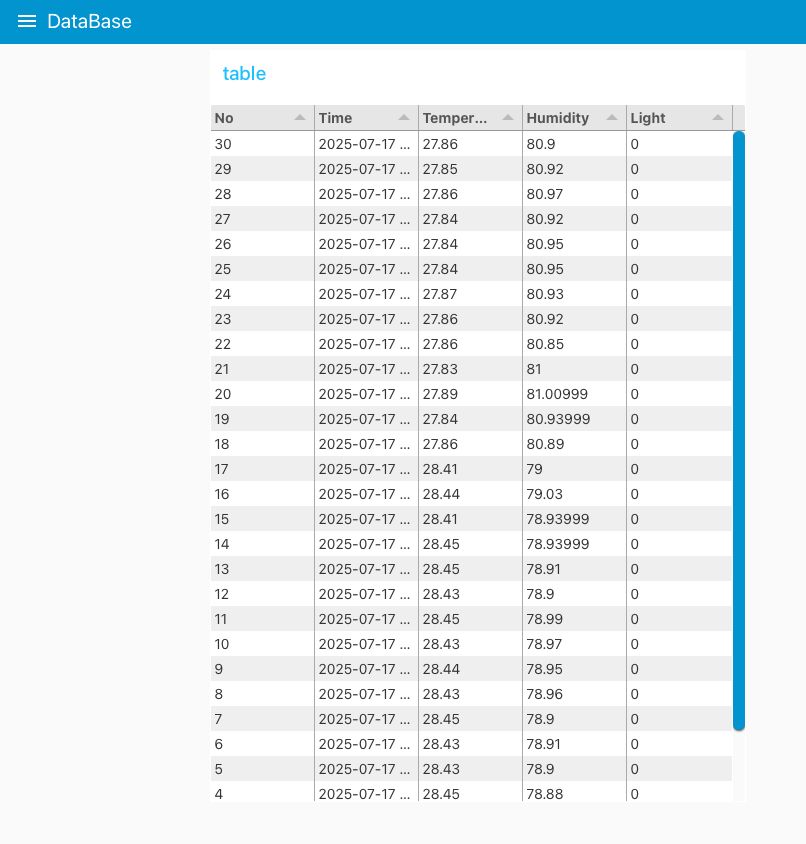
รูปที่ 15.15 แสดง Function MySQL Query สำหรับดึงข้อมูลล่าสุดจากฐานข้อมูลมาแสดงใน
Dashboard.
🗄️สรุป
Node-RED สามารถเชื่อมต่อกับฐานข้อมูล MariaDB ได้อย่างง่ายดายผ่าน Node
node-red-node-mysql โดยสามารถเขียนข้อมูลแบบ Real-time
และแสดงผลในรูปแบบตารางผ่าน Dashboard ได้สะดวก เหมาะสำหรับระบบ IoT
ที่ต้องจัดเก็บและแสดงผลข้อมูลจากเซนเซอร์อย่างต่อเนื่อง
🗄️สรุปผลการเรียนรู้
-
เข้าใจแนวคิดของ Node-RED และ MariaDB (MySQL compatible)
-
เชื่อมต่อระบบ IoT กับ MQTT Broker, Node-RED และ ฐานข้อมูล
อย่างเป็นระบบ -
เขียน Flow Diagram บน Node-RED
เพื่อจัดการข้อมูลจากอุปกรณ์เซนเซอร์ -
อ่านข้อมูลจาก MQTT Topic ด้วย mqtt in node และประมวลผลด้วย
function -
บันทึกข้อมูลจากเซนเซอร์ลง ฐานข้อมูล MariaDB โดยใช้ mysql node
-
แสดงข้อมูลจากฐานข้อมูลในรูปแบบ ตาราง ผ่าน Dashboard ด้วย
ui_table
✅ คำถามท้ายใบงาน 💡
1.จากการทดลองรับค่าจากเซนเซอร์ผ่าน Gateway แล้วบันทึกลงฐานข้อมูล MariaDB
คุณพบว่าข้อมูลใดบ้างที่ถูกจัดเก็บในฐานข้อมูล?
โปรดระบุชื่อฟิลด์หลักที่เห็นในตารางแสดงผล
…………………………………………………………………………………………………………………………………………..………………………………………………………………………………………………………………………………………..…………………………………………………………………………………………………………………
2.หลังจากเรียกดูข้อมูลผ่าน ui_table บน Dashboard คุณพบว่ามีการแปลงค่า timestamp
ให้เป็นรูปแบบเวลาแบบใด และใช้คำสั่ง SQL อะไร?
…………………………………………………………………………………………………………………………………………..………………………………………………………………………………………………………………………………………..…………………………………………………………………………………………………………………
3. อธิบายกระบวนการตั้งแต่การรับค่าผ่าน MQTT จนถึงการแสดงผลบน Dashboard
โดยเรียงลำดับ Node ที่เกี่ยวข้องใน Flow Diagram
…………………………………………………………………………………………………………………………………………..………………………………………………………………………………………………………………………………………..…………………………………………………………………………………………………………………
📝 พื้นที่สรุปผลการเรียนรู้
🔹 หลังจากทำกิจกรรมและศึกษาข้อมูลจากชุดฝึกนี้ ฉันได้เรียนรู้ว่า…
…………………………………………………………………………………………………………………………………………..………………………………………………………………………………………………………………………………………..…………………………………………………………………………………………………………………
🔹 ความเข้าใจเพิ่มเติมที่ได้รับจากใบงานนี้คือ…
…………………………………………………………………………………………………………………………………………..………………………………………………………………………………………………………………………………………..…………………………………………………………………………………………………………………
🔹 ข้อเสนอแนะ/ข้อสงสัยเพิ่มเติม
…………………………………………………………………………………………………………………………………………..………………………………………………………………………………………………………………………………………..…………………………………………………………………………………………………………………
“ความรู้ไม่มีค่า ถ้าไม่ถูกจัดเก็บและนำมาใช้”
“Knowledge is powerless unless stored and used.”
Leave a Reply