


บทที่ 3: ซอฟต์แวร์ที่ใช้พัฒนาหรือเขียนโค้ดสำหรับ Arduino และ ESP-32
ซอฟแวร์ที่ใช้พัฒนาหรือเขียนโปรแกรมให้กับ Arduino หรือ ESP-32 มีอยู่มากมายหลายค่ายและหลายตัว ขึ้นอยู่กับผู้ใช้ถนัดว่าจะเลือกใช้ตัวไหน เช่น Aduino-IDE, Platform IO, VISUINO, Node-RED, WinAVR และอื่นๆ อีกหลายตัว แต่ตัวที่ได้รับความนิยมมากที่สุดคงเป็นตัว Aduino-IDE
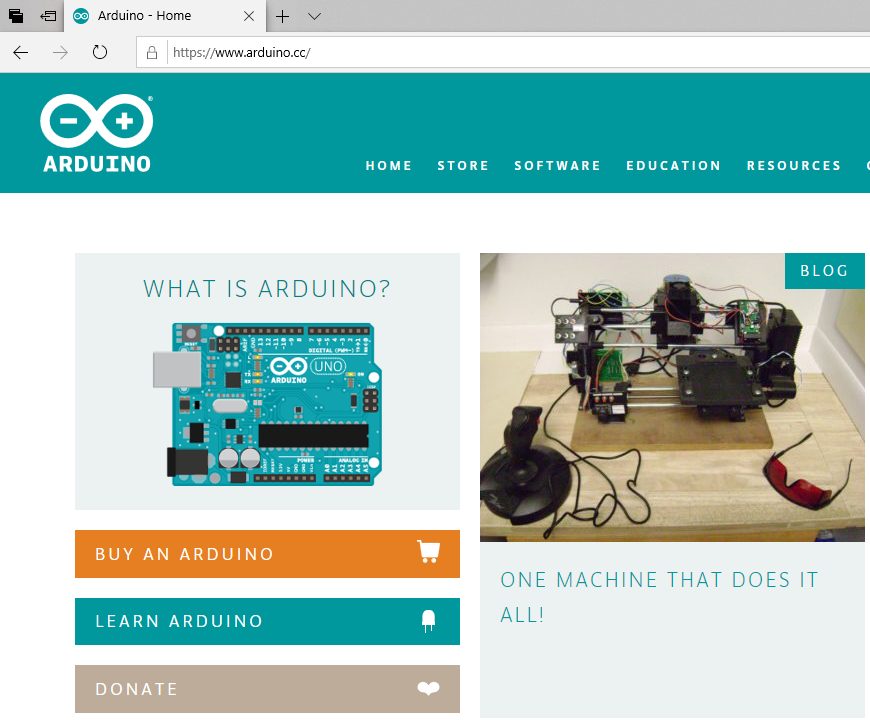

เหตุผลที่ตัว Arduino IDE ได้รับความนิยมเป็นเพราะตัวโปรแกรมมีขนาดเล็ก ไม่มีความซับซ้อนในการใช้งาน สามารถเลือกการติดตั้งจากไฟล์อินสตอลเลชั่น (program.exe) หรือไม่ต้องการติดตั้งลงเครื่องโดยเลือกไฟล์ซิป (program.zip) และที่สำคัญคือเป็นฟรีแวร์
ในตำราเล่มนี้ เราจะใช้ Arduino IDE เป็นซอฟแวร์ในการเขียนโค้ดเป็นหลัก ซึ่งในบทเรียนและตัวอย่างต่าง ๆ จะอ้างอิงจากการใช้โปรแกรม Arduino IDE แต่ทั้งนี้ทั้งนั้นผู้อ่านอาจจะเลือกใช้ซอฟแวร์ตัวอื่นก็ได้ แล้วแต่ความถนัดของแต่ละคน
-
การติดตั้งโปรแกรม Arduino IDE
ในการทดลองในตำราเล่มนี้ เราจะเขียนโค้ด ด้วยโปรแกรม ArduinoIDE ในการเขียนโปรแกรม ควบคุมการทำงานของบอร์ด Arduino Uno, Arduino Nano, ESP32 และ ESP8266 เพราะเป็นโปรแกรมที่ใช้งานง่าย เขียนด้วยภาษา C และความที่เป็น Open Source ทำให้ใช้งานได้โดยไม่มีค่าใช้จ่าย ได้รับความนิยมสูง จึงทำให้มีแหล่งข้อมูลให้ศึกษาค้นคว้าเพิ่มเติมในเว็บบอร์ดหรือเว็บไซต์ในอินเทอร์เน็ตอีกมากมาย
โดยในการทดลองนี้เป็นการเริ่มต้นติดตั้ง Arduino IDE และทดสอบ Arduino Uno, Arduino Nano และ ESP32 เบื้องต้นว่าสามารถทำงานร่วมกับคอมพิวเตอร์ได้อย่างไร
ลำดับขั้นตอน
-
ดาวน์โหลด Arduino IDE โดยไปที่ https://www.arduino.cc และไปที่ SOFTWARE และ DOWNLOAD ตามลำดับ
-
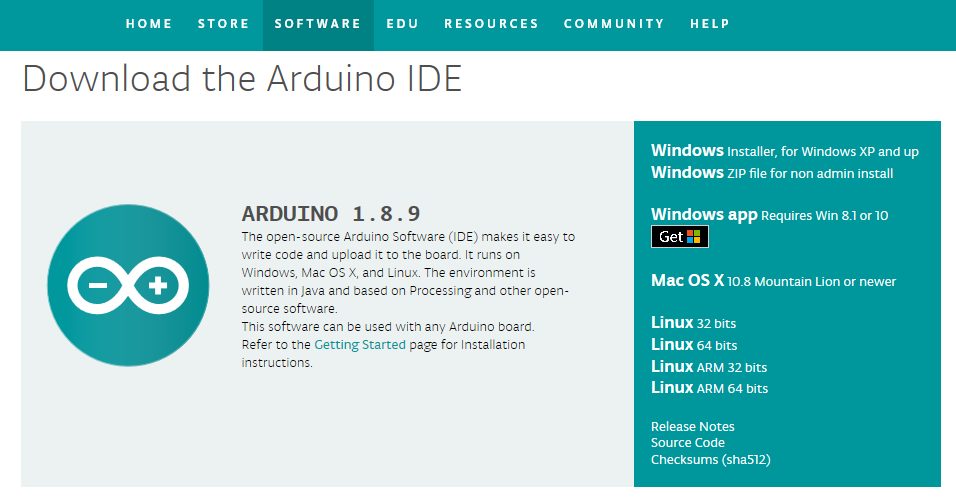
เลือกระบบปฏิบัติการของเครื่องคอมพิวเตอร์ที่ใช้ในการเขียนโปรแกรม Arduino
-
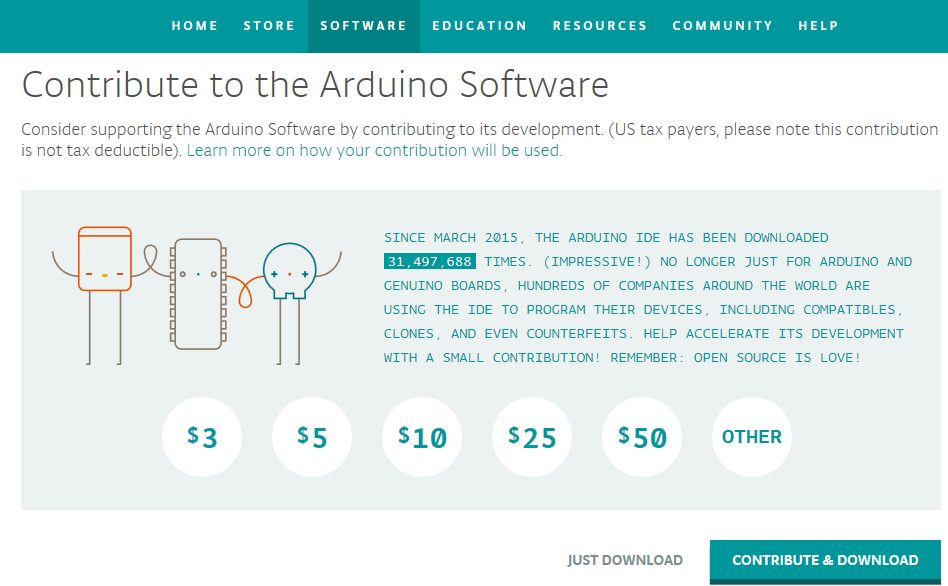
คลิก JUST DOWNLOAD (หากต้องการร่วมบริจาคช่วยการพัฒนา Arduino Software สามารถกด CONTRIBUTE & DOWNLOAD)
-
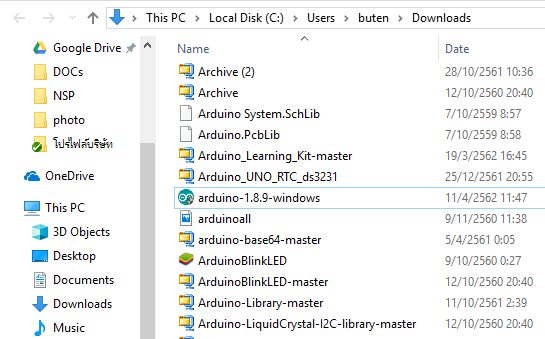
บันทึกไฟล์ติดตั้งโปรแกรมไปยังโฟลเดอร์ที่ต้องการ
-
จากนั้นทำการติดตั้งโปรแกรม Arduino IDE และเมื่อทำการติดตั้งเสร็จสมบูรณ์แล้ว ทดลองเปิดโปรแกรม Arduino IDE ขึ้นมา

-
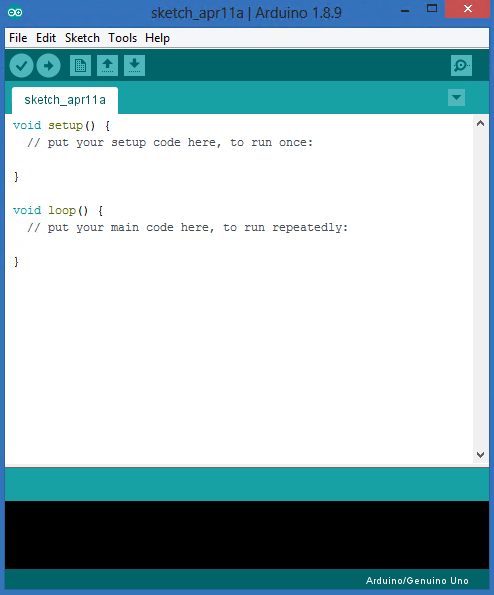
หน้าต่างโปรแกรม Arduino จะปรากฏขึ้นดังรูป
-
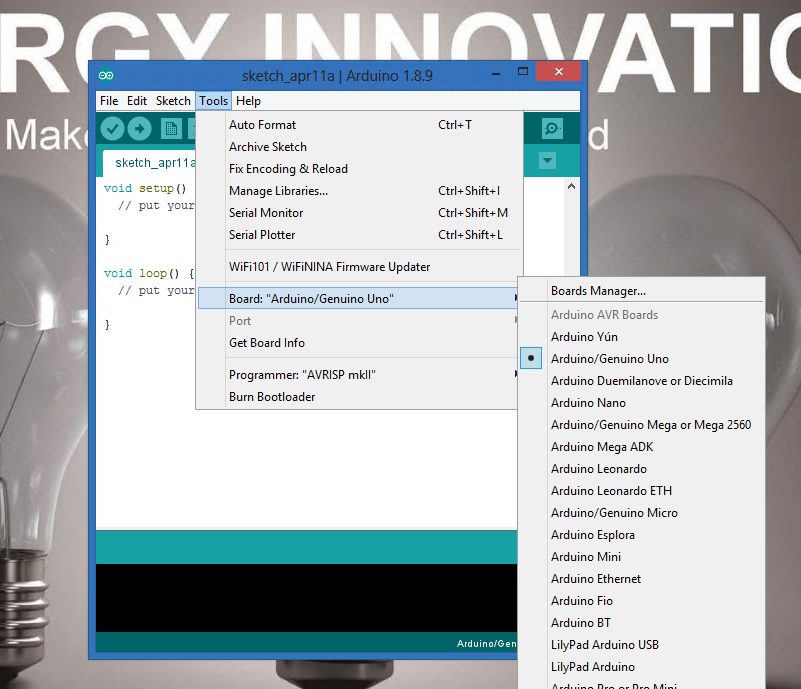
ทดลองคอมไพล์โปรแกรม ว่าสามารถคอมไพล์ผ่านหรือไม่ โดยต้องทำการเลือกบอร์ดที่จะทำการคอมไพล์โปรแกรมก่อนว่าจะใช้บอร์ดไหน จากรูปข้างล่างเราเลือกบอร์ด Arduino Uno
-
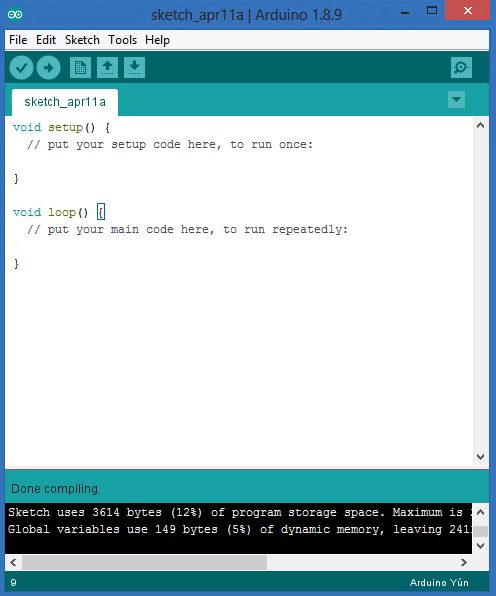
กดปุ่มคอมไพล์ตามรูปด้านล่าง ถ้าผ่านแถบด้านล่างจะขึ้นข้อความว่า “Done compiling”
-
การติดตั้งคอมไพล์เลอร์ ESP-32 ให้กับ Arduino IDE
โปรแกรม Arduino IDE โดยพื้นฐานแล้ว ยังไม่มีคอมไพเลอร์ของตัว ESP-32 ดังนั้นเราจำเป็นที่จะต้องทำการติดตั้งโปรแกรมเพิ่มเติมโดยมีรายละเอียดและขั้นตอนดังนี้
-
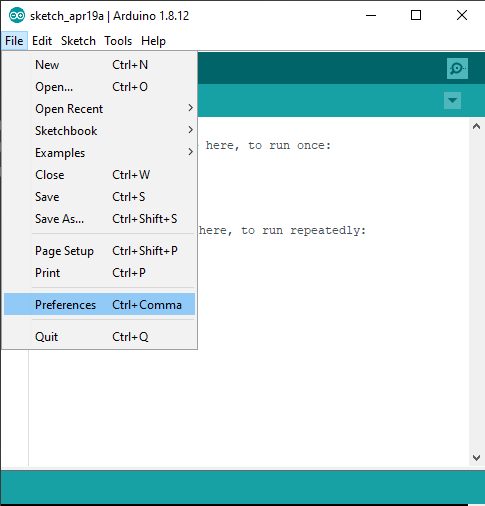
เปิดโปรแกรม Arduino IDE ขึ้นมา จากนั้นคลิกที่ File -> Preference
-
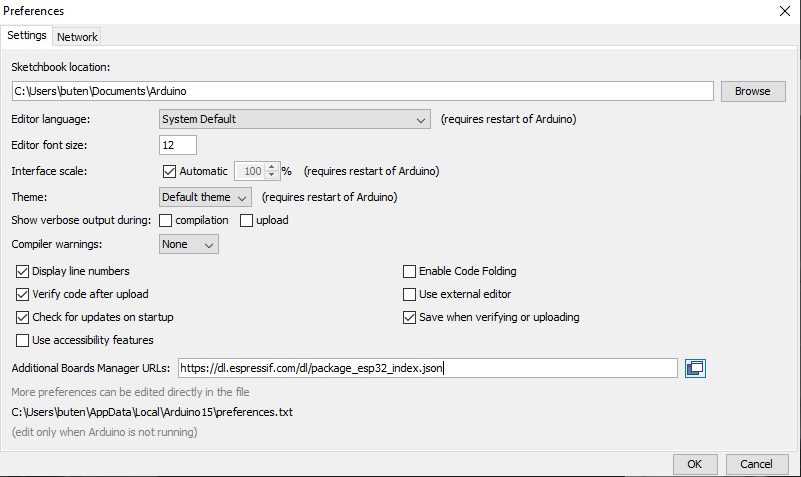
หน้าต่าง preference จะปรากฏขึ้นมา ให้ใส่พาทสำหรับดาวน์โหลดคอมไพล์เลอร์ ESP-32 ในช่อง Additional Board Manager URLs: ตามรูปด้านล่าง จากนั้นทำการคลิกปุ่ม OK
-
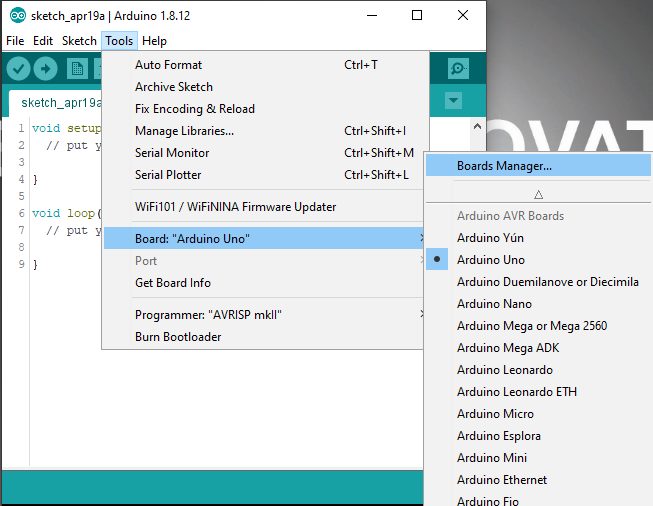
จากนั้นที่หน้าต่าง Arduino IDE คลิกที่ Tools -> Board “xxxxx” -> Boards Manager
-
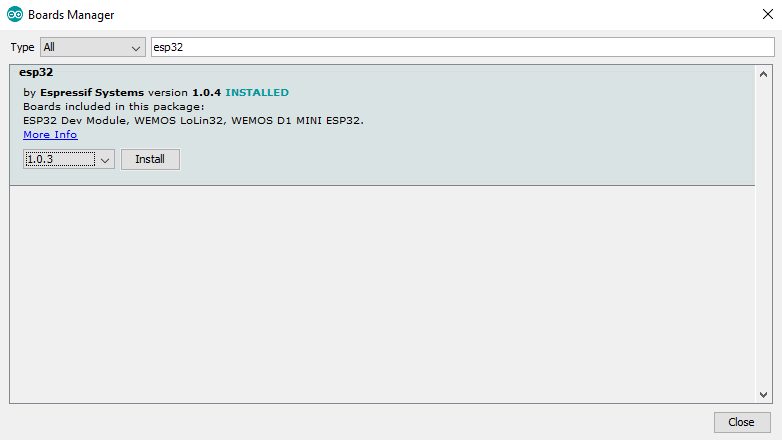
หน้าต่าง Boards Manager จะปรากฏขึ้น ให้ทำการค้นหาบอร์ด esp32 จากนั้นทำการติดตั้งโดยคลิก Install ตามภาพด้านล่าง
-
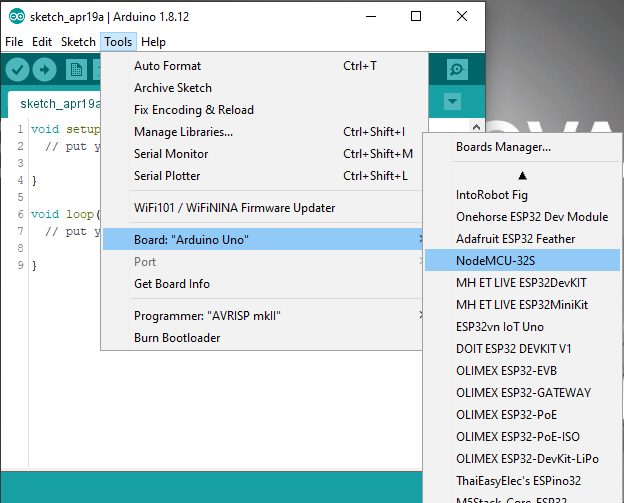
เปิดโปรแกรม Arduino IDE ขึ้นมา โดยไปที่เมนู Tool > Board หากมีบอร์ด Node MCU-32S ขึ้นมาให้เลือก ซึ่งถือว่าติดตั้งสำเร็จแล้ว ให้ทำการเลือก Node MCU-32S เพื่อทดลองคอมไพล์
-
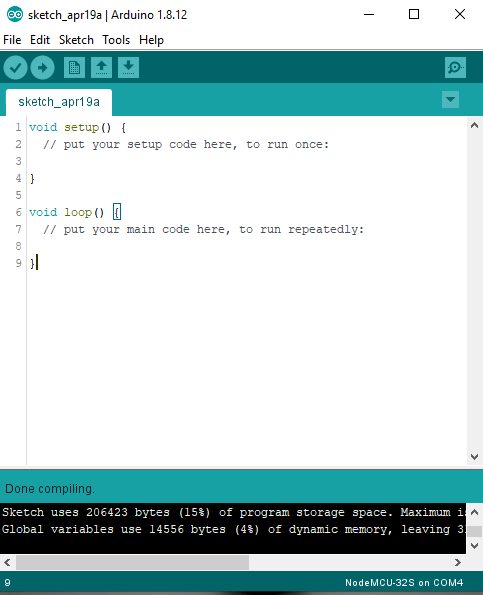
จะเห็นว่ามุมล่างขวาของ Arduino IDE จะขึ้นบอร์ดที่เราได้เลือกไว้ นั้นคือ NodeMCU-32S ทำการกดปุ่มคอมไพล์เหมือนการทดลองครั้งก่อน ถ้าผ่านจะขึ้นข้อความว่า “Done compiling”
เพิ่มเติม: 1. การติดตั้งคอมไพเลอร์ให้กับ ESP8266 กรรมวิธีเหมือนกับ ESP-32 โดยใช้พาทด้านล่างต่อท้ายเข้าไปและขั้นด้วยเครื่องหมาย ,
2. การแสดงบรรทัดในส่วนของการเขียนโค้ดบนโปรแกรม Arduino IDE ให้ไปที่ Files -> preference จากนั้นทำเครื่องหมายถูกที่ Display line number
Leave a Reply